Datenauswertung
Im Datenauswertungsfenster können Sie Ihre Datenbanken mit Federkonstruktionen nach verschiedenen Parametern abfragen. Sie können eine Liste der Konstruktionen exportieren, Trends der Anzahl von Konstruktionen, die bestimmten Kriterien entsprechen, im Zeitverlauf darstellen und die Häufigkeit verschiedener Werte vergleichen.
Daten auflisten und filtern
Die anfängliche Fensteransicht sieht wie unten dargestellt aus. Über die Dropdown-Menüs in der obersten Zeile können Sie die angezeigten Daten ändern sowie durch Eingabe in die darunterliegende Zeile filtern.
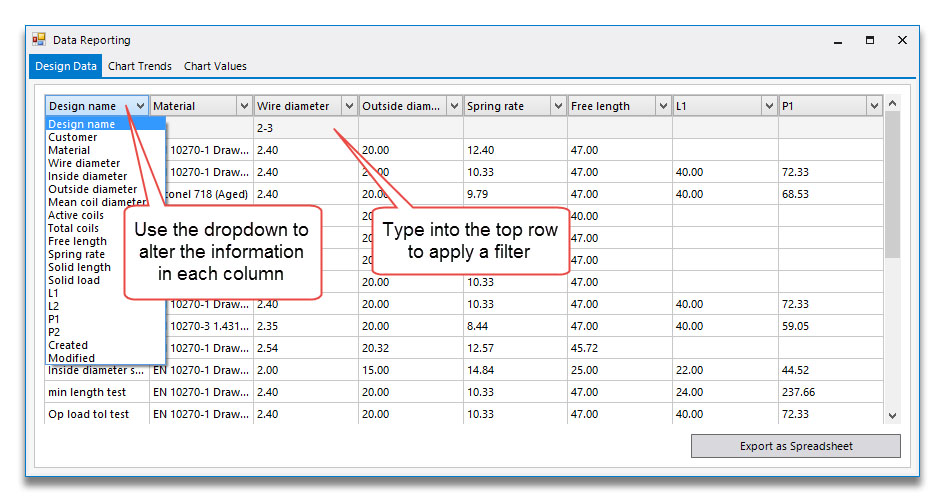
Die Filter können aus Text-Suchbegriffen oder Zahlen bestehen. Einige Beispiele:
- „inside tol“ im Feld „Designname“ sucht nach allen Designs, die sowohl das Wort „inside“ als auch „tol“ enthalten (es müssen keine vollständigen Wortübereinstimmungen sein).
- < 5 im Feld „Drahtdurchmesser“ listet alle Designs mit einer Drahtstärke von weniger als 5 mm auf.
- <= 5 schließt auch diejenigen mit einer Drahtstärke von 5 mm ein.
- „2-3“ listet Designs mit einer Drahtstärke zwischen 2 und 3 mm auf (einschließlich dieser Werte).
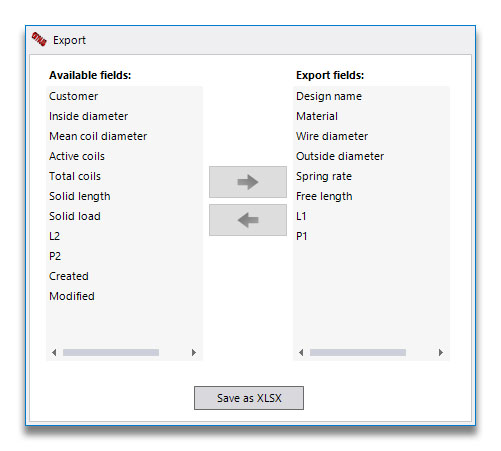
Durch Klicken auf „Als Tabelle exportieren“ können Sie auswählen, welche Spalten für Sie von Interesse sind (einschließlich derjenigen, die noch nicht angezeigt werden), und diese in einer Excel-Datei speichern.
Trends grafisch darstellen
Die Registerkarte „Trends darstellen“ oben im Fenster zeigt Ihnen, wie sich die Anzahl der Konstruktionen (die den Filterkriterien auf der ersten Registerkarte entsprechen) im Laufe der Zeit verändert. Standardmäßig werden alle Konstruktionen angezeigt, Sie können jedoch auch Diagrammreihen mit zusätzlichen Filtern hinzufügen. Beispielsweise könnte der Gesamtfilter auf der Registerkarte „Konstruktionsdaten“ die Eingabedaten auf ein bestimmtes Jahr beschränken, und Sie könnten Spaltenreihen für alle Konstruktionen sowie für mehrere andere Werkstoffe hinzufügen.
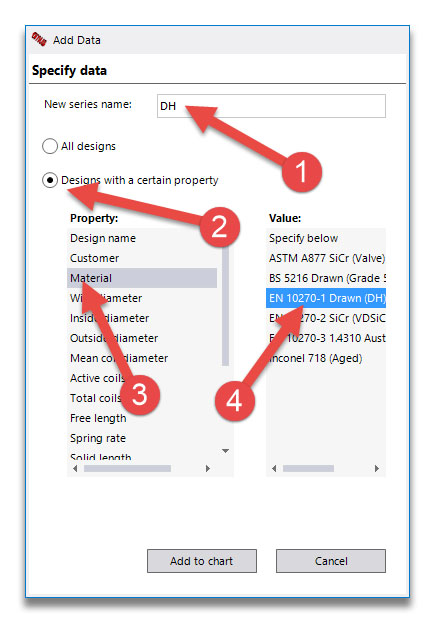
Im folgenden Beispiel haben wir der Reihe den Namen DH gegeben (1), die Filterung der Daten ausgewählt (2), die Filterung nach Material ausgewählt (3) und einen bestimmten Wert ausgewählt (4):
Dies ist das resultierende Diagramm:
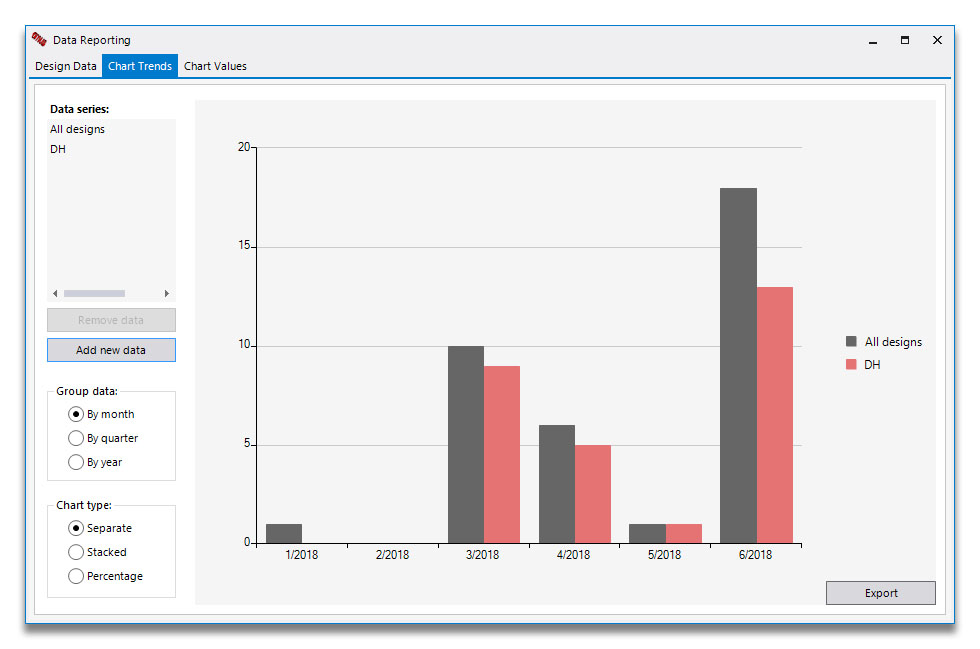
Durch das Hinzufügen benutzerdefinierter Bereiche können Sie komplexere Diagramme erstellen. Sie könnten beispielsweise drei Drahtdurchmesser-Reihen mit den Werten <2, 2–5 und >5 festlegen und diese als gestapeltes Diagramm darstellen, das vierteljährliche Trends zeigt.
Häufigkeiten grafisch darstellen
Die dritte Registerkarte in diesem Fenster ist „Chart Values“. Auch hier werden alle Filter der Registerkarte „Design Data“ angewendet, und Sie können verschiedene Werte einer bestimmten Eigenschaft vergleichen. So könnten Sie beispielsweise anzeigen lassen, welche Materialien Sie am häufigsten verwenden oder welche Drahtstärken. Jeder einzelne Wert wird angezeigt, daher möchten Sie vielleicht Bereiche eingeben (klicken Sie auf „Add Filter“), wie oben beschrieben:
