Datenquellen – Entwurfsdatenbanken und Materialdatenbanken
SCP unterstützt zwei Arten von Datenquellen.
- Materialdatenbank
- Konstruktionsdatenbanken
Die Materialdatenbank
Die Materialdatenbank enthält Informationen zu den in SCP verfügbaren Federwerkstoffen. Diese Datenbank wird automatisch aktualisiert, sobald neue Versionen von SCP veröffentlicht werden, um neue Werkstoffe oder Informationen zu bestehenden Werkstoffen hinzuzufügen. Die Daten in dieser Datei können vom Benutzer nicht gepflegt werden.
Konstruktionsdatenbanken
SCP speichert die von Ihnen erstellten Federentwürfe in einer Konstruktionsdatenbank. Die Standardversion von SCP verwendet Microsoft Access-Datenbanken zur Speicherung von Entwürfen.
Beachten Sie, dass SCP derzeit eine Konstruktionsdatenbank benötigt, auch wenn Sie nicht beabsichtigen, Konstruktionen zu speichern.
Eine Konstruktionsdatenbank kann auf demselben Computer gespeichert werden, auf dem SCP installiert ist, oder sie kann auf einem Remote-Computer, z. B. einem Dateiserver, erstellt und aufgerufen werden.
Wenn Sie eine neue Konstruktionsdatenbank hinzufügen oder erstellen müssen, empfehlen wir Ihnen, die Datenbank in Ihrem Ordner „Dokumente“ oder an einem anderen Ort zu speichern, auf den Ihr Benutzerkonto Zugriff hat. Wir raten davon ab, neue Datenbanken am selben Speicherort wie die Programmdateien zu erstellen, da dies bei einigen Systemkonfigurationen nicht möglich ist.
Um eine neue Entwurfsdatenbank hinzuzufügen oder zu erstellen, öffnen Sie SCP und wählen Sie „Compression Spring“ – oder einen anderen Federtyp, auf den Sie Zugriff haben.
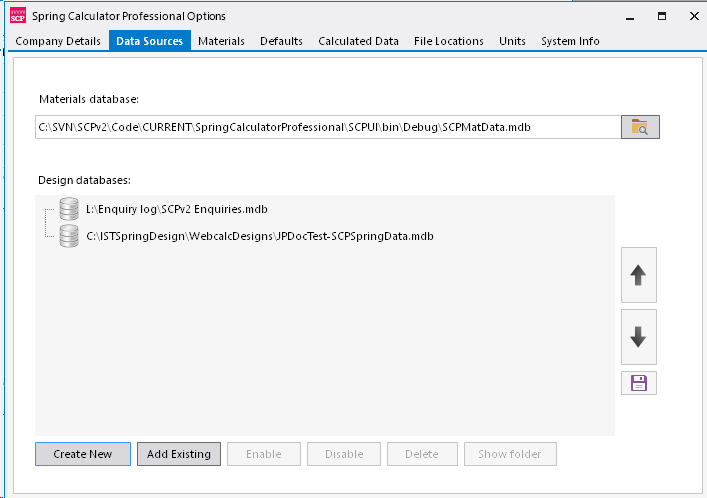
Wenn das Validierungsfenster erscheint, wählen Sie im Hauptmenü „Tools->Options->Data Sources“ (Extras->Optionen->Datenquellen) und ein Bildschirm ähnlich dem unten gezeigten wird angezeigt:
Beachten Sie, dass die verfügbaren Dateien auf Ihrem Computer unterschiedlich sein werden – dieser Screenshot zeigt die Konstruktionsdatenbanken, die auf MEINER Installation von SCP verfügbar sind – bei Ihnen wird es anders aussehen.
Eine neue Konstruktionsdatenbank erstellen
Klicken Sie auf die Schaltfläche „Neu erstellen“.
Sie werden aufgefordert, einen Ordner für die neue Konstruktionsdatenbank auszuwählen und der neuen Datenbank einen Namen zu geben.
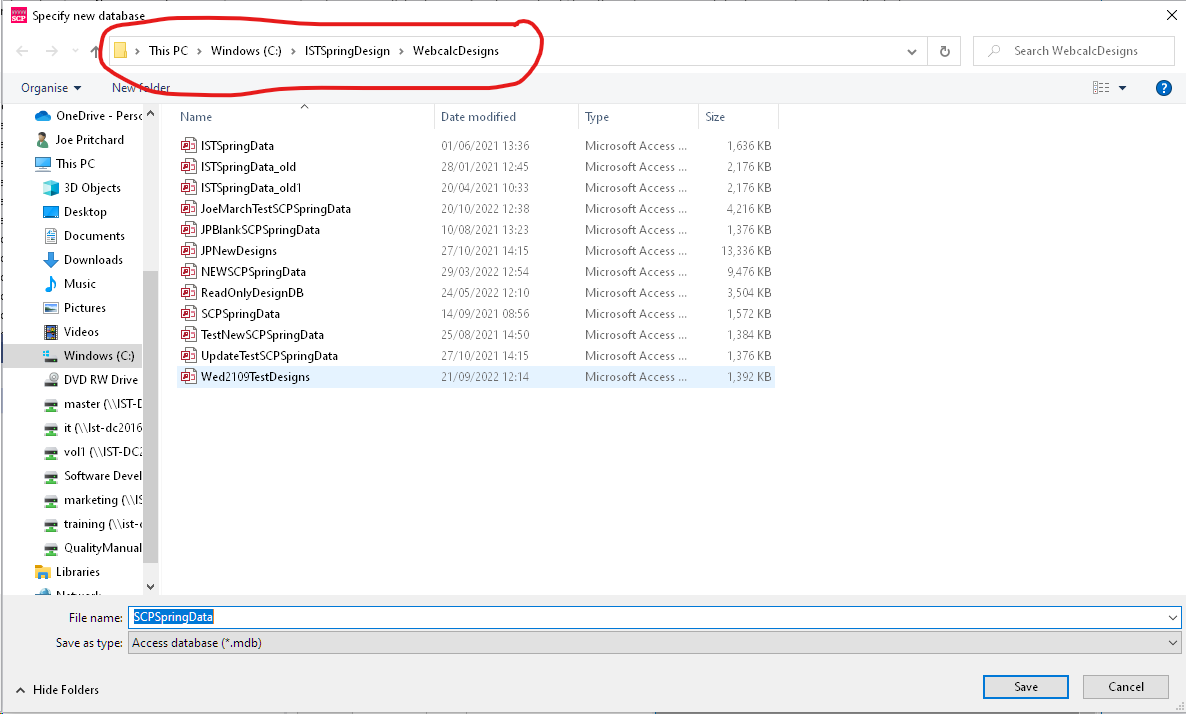
Navigieren Sie über den Dateipfad oben im Dialogfeld zu dem Ort, an dem Sie die Datei speichern möchten, und geben Sie dann den Namen der Datenbank in das Feld „Dateiname“ ein (oben blau hervorgehoben).
Wenn Sie den Namen einer Datei eingeben, die bereits in dem Ordner vorhanden ist, wird die vorhandene Datei überschrieben.
Klicken Sie auf die Schaltfläche „Speichern“, um die Datenbank zu erstellen. Die Datenbank wird in der Liste der verfügbaren Designdatenbanken angezeigt.
Hinzufügen einer vorhandenen Designdatenbank
Auf diese Weise können Sie eine bereits vorhandene SCP-Version-2-Datenbank zu den Datenbanken hinzufügen, auf die Sie Zugriff haben.
Klicken Sie auf die Schaltfläche „Vorhandene hinzufügen“.
Wenn Sie NICHT mit einem Enterprise Server verbunden sind
wird ein Dateiauswahldialog angezeigt, ähnlich dem unten abgebildeten.
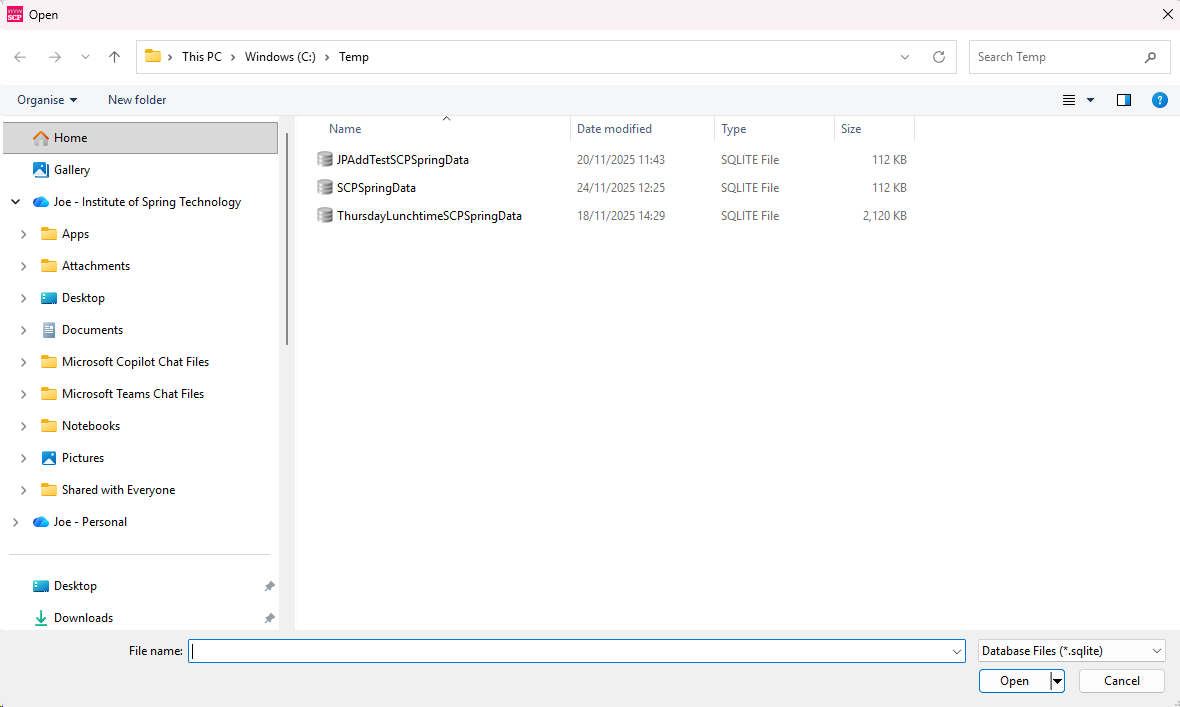
Navigieren Sie zu dem Speicherort der Datei, die Sie hinzufügen möchten, und fügen Sie sie hinzu, indem Sie auf den Dateinamen klicken und dann „Öffnen“ auswählen.
Wenn Sie mit einem Enterprise Server verbunden sind
Es wird ein Dialogfeld angezeigt, das dem unten abgebildeten ähnelt.
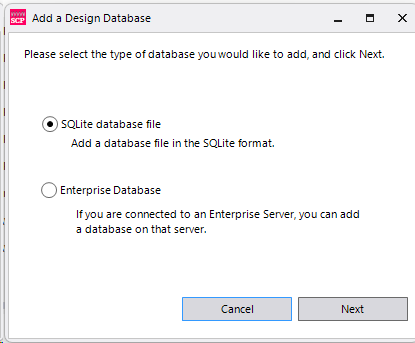
Sofern Sie keinen Zugriff auf das SCP Enterprise System haben, wählen Sie die Option „SQLite-Datenbankdatei“ und klicken Sie dann auf „Weiter“.
Wählen Sie über das angezeigte Dialogfeld (unten) die Datei aus, die Sie hinzufügen möchten:
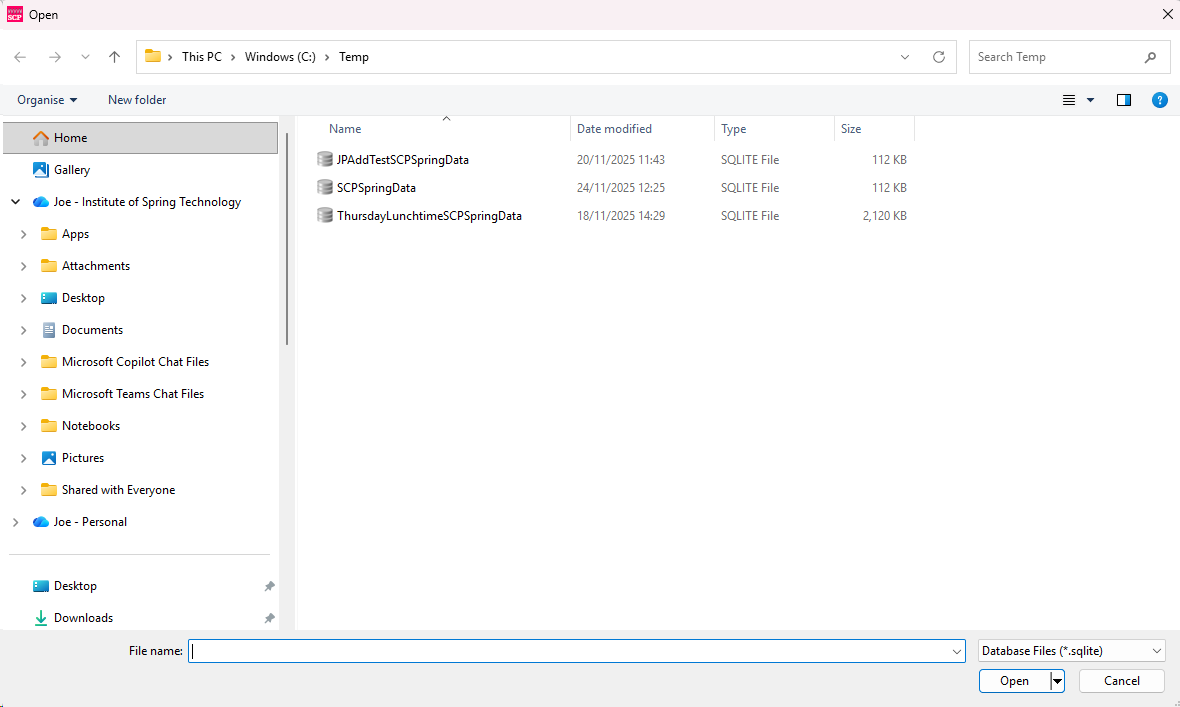
Klicken Sie anschließend auf die Schaltfläche „Öffnen“.
Zugriff auf eine Enterprise-Server-Designdatenbank
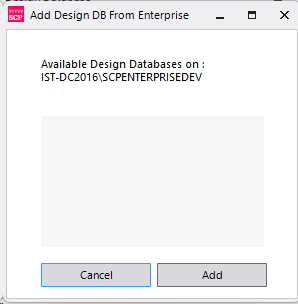
Wenn Sie auf eine auf einem SCP Enterprise-Server gehostete Designdatenbank zugreifen möchten, wählen Sie das Optionsfeld „Enterprise-Datenbank“ und klicken Sie auf „Weiter“.
Es wird das folgende Dialogfeld angezeigt, das die Designdatenbanken enthält, auf die Sie Zugriffsberechtigung haben. Wählen Sie die gewünschte Datenbank aus und klicken Sie auf „Hinzufügen“.
Nachdem die Datenbank hinzugefügt wurde
Durch jeden der oben genannten Schritte wird die ausgewählte Datenbank zur Liste der verfügbaren Datenbanken hinzugefügt – die unten hervorgehobene Datenbank wurde soeben hinzugefügt.
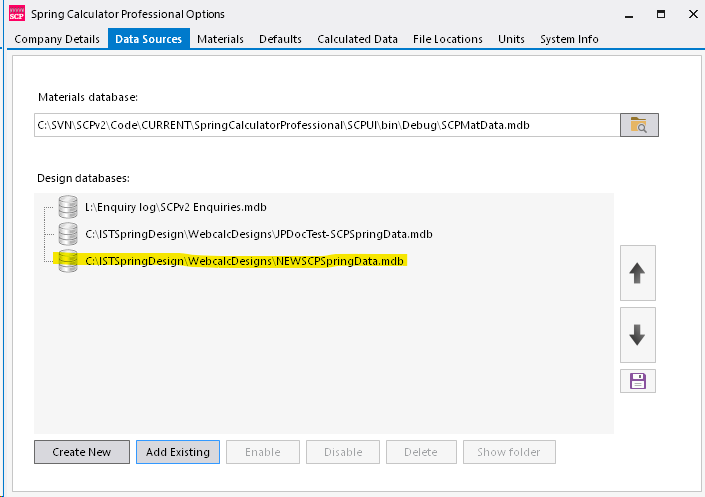
Die Liste der verfügbaren Datenbanken wird automatisch gespeichert, wenn SCP geschlossen wird.
Arbeiten mit vorhandenen Design-Datenbanken
Wenn Sie in der Liste der angezeigten Datenbanken auf eine vorhandene Konstruktionsdatenbank klicken, stehen Ihnen verschiedene Optionen zur Verfügung:
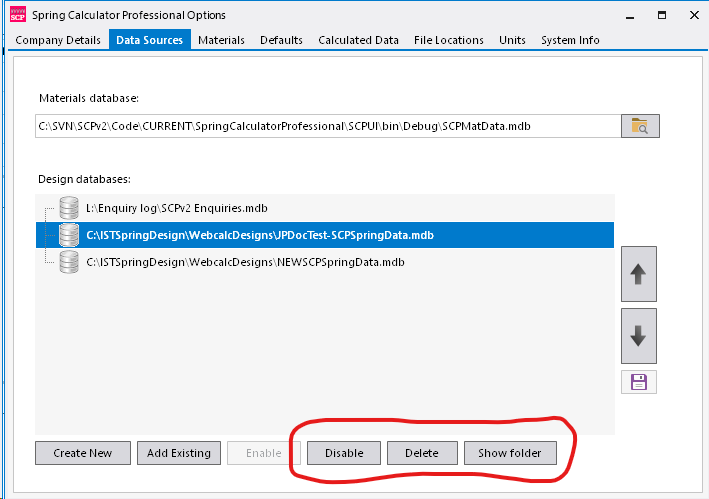
Deaktivieren / Aktivieren
Wenn Sie auf die Schaltfläche „Deaktivieren“ klicken, wird das ausgewählte Element hervorgehoben:
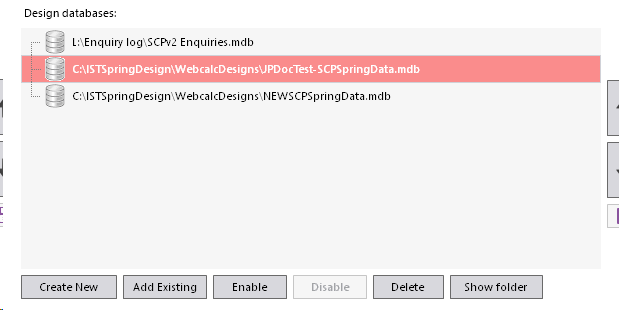
Die Entwürfe in dieser Datenbank können in Ihrer SCP-Version erst wieder geladen werden, wenn die Datenbank erneut aktiviert wird.
Dies hat keine Auswirkungen auf die Daten in der Datei; es betrifft lediglich, ob SCP auf die Entwürfe zugreifen kann oder nicht.
Löschen
Mit dieser Schaltfläche können Sie eine Designdatenbank aus Ihrer SCP-Installation entfernen.
Die Datei wird dadurch NICHT von Ihrem Computer gelöscht.
Ordner anzeigen
Hiermit wird der Inhalt des Ordners angezeigt, in dem sich die Designdatenbank auf dem Computer oder im Netzwerk befindet.
Auf-/Ab-Pfeile und Speichern
Mit den Auf-/Ab-Pfeilen rechts im Dateilistenfenster können Sie die ausgewählte Designdatenbank in der Liste nach oben oder unten verschieben. Über die Schaltfläche „Speichern“ können Sie die Position speichern.
Fehlerbehebung
Beim Starten von SCP wurden keine Entwurfsdatenbanken gefunden.
Die Software benötigt Zugriff auf eine solche Datenbank, AUCH WENN Sie nicht beabsichtigen, Federentwürfe zu speichern.
Wenn beim Start keine solche Datenbank gefunden wird, wird folgende Meldung angezeigt:
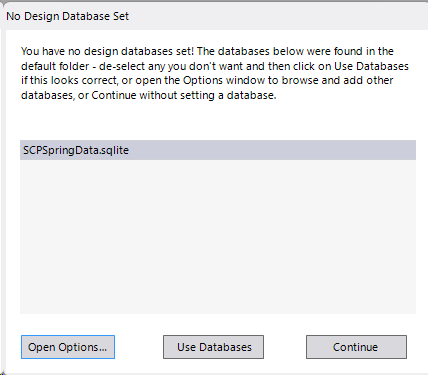
Standardmäßig verfügt Spring Calculator Professional nach der Installation über eine einzige, vom Programm eingerichtete Konstruktionsdatenbank. Diese wird in der obigen Liste
der Datenbanken aufgeführt.
Wenn diese Meldung angezeigt wird, sind die wahrscheinlichsten Ursachen folgende:
- Alle Entwurfsdatenbanken wurden gelöscht oder von dem Ort verschoben, an dem SCP sie erwartet.
- Möglicherweise haben Sie keine Berechtigung für den Zugriff auf die Datenbank – wenden Sie sich an Ihren Netzwerkadministrator.
- Wenn die Konstruktionsdatenbanken zuvor auf einem Netzlaufwerk gespeichert waren, ist möglicherweise die Netzwerkverbindung unterbrochen.
- Wenn die Designdatenbanken zuvor auf einem Wechseldatenträger – wie beispielsweise einem USB-Stick – gespeichert waren, überprüfen Sie, ob dieser angeschlossen ist.
- Die SCP-Konfigurationsdatei fehlt möglicherweise oder ist beschädigt.
Wenn diese Meldung angezeigt wird, stehen Ihnen mehrere Optionen zur Verfügung:
1. Klicken Sie auf „Weiter“. Dadurch können Sie Federn entwerfen, jedoch keine Entwürfe speichern oder laden. Sobald Sie sich in SCP befinden, können Sie jedoch anhand der obigen Anweisungen eine Datenbank hinzufügen.
2. Öffnen Sie „Optionen“. So können Sie sofort eine neue Konstruktionsdatenbank aus den verfügbaren Datenbanken hinzufügen.
3. Wählen Sie eine der angezeigten Datenbanken aus und klicken Sie auf „Datenbanken verwenden“, um sie zu nutzen und Ihrer SCP-Installation hinzuzufügen.
Auf eine Konstruktionsdatenbank kann nicht zugegriffen werden
SCP lädt möglicherweise die meisten der verfügbaren Konstruktionsdatenbanken, lässt jedoch eine oder zwei Datenbanken aus. Die Ursachen hierfür sind in der Regel:
- Alle Designdatenbanken wurden gelöscht oder von dem Ort verschoben, an dem SCP sie erwartet.
- Möglicherweise haben Sie keine Berechtigung für den Zugriff auf die Datenbank – wenden Sie sich an Ihren Netzwerkadministrator.
- Wenn die Designdatenbanken zuvor auf einem Netzlaufwerk gespeichert waren, ist möglicherweise die Netzwerkverbindung unterbrochen.
- Wenn die Designdatenbanken zuvor auf einem Wechseldatenträger – wie beispielsweise einem USB-Stick – gespeichert waren, überprüfen Sie, ob dieser angeschlossen ist.
Beim Versuch, Entwürfe aus einer Entwurfsdatenbank zu speichern oder zu laden, werden Fehler angezeigt
SCP lässt Sie möglicherweise ein Design erstellen, generiert dann aber einen Fehler.
Häufige Ursachen hierfür sind:
- Alle Designdatenbanken wurden gelöscht oder von dem Ort verschoben, an dem SCP sie erwartet.
- Möglicherweise haben Sie keine Berechtigung für den Zugriff auf die Datenbank – wenden Sie sich an Ihren Netzwerkadministrator.
- Wenn die Entwurfsdatenbanken zuvor auf einem Netzlaufwerk gespeichert waren, ist möglicherweise die Netzwerkverbindung unterbrochen.
- Wenn die Designdatenbanken zuvor auf einem Wechseldatenträger – wie beispielsweise einem USB-Stick – gespeichert waren, überprüfen Sie, ob dieser angeschlossen ist.
- Die Designdatenbank wurde auf „Nur Lesen“ gesetzt – wenden Sie sich an den IT-Support
- Möglicherweise liegt ein Fehler in der SCP-Software vor – melden Sie dies bitte an IST.
Designdatenbanken in der SCP-Konfigurationsdatei
Wir empfehlen Ihnen, die Konfigurationsdatei nur zu untersuchen, wenn Sie wirklich wissen, was Sie tun!! Bitte erstellen Sie eine Kopie der Datei, bevor Sie beginnen.
SCP speichert seine Einstellungen in einer Konfigurationsdatei, die sich hier befindet:
Dokumente\IST\Spring Calculator Professional\Spring Calculator Professional.config
Bevor Sie IRGENDETWAS mit dieser Datei tun, erstellen Sie eine Sicherungskopie davon.
Öffnen Sie die Datei mit dem Windows-Editor und suchen Sie nach Zeilen, die den folgenden ähneln. HINWEIS – Dies ist ein Beispiel für die relevanten Einträge aus einer Konfigurationsdatei. Ihre Konfigurationsdatei wird NICHT genau so aussehen

In diesem Beispiel gibt es 5 Konstruktionsdatenbanken.
Der Speicherort und der Name jeder Designdatenbank sind der letzte Eintrag in jeder Zeile – zum Beispiel:
C:\ISTSpringDesign\WebcalcDesigns\JPNewDesigns.mdb
Wenn in Ihrer Konfigurationsdatei KEINE Designdatenbanken aufgeführt sind, befolgen Sie bitte die obigen Anweisungen zum „Hinzufügen oder Erstellen von Designdatenbanken“
Wenn Design-Datenbanken aufgeführt sind, überprüfen Sie auf Ihrem PC, ob die Design-Datenbanken an den angegebenen Speicherorten vorhanden sind und ob Sie auf die Datenbanken zugreifen können.
Stellen Sie außerdem sicher, dass die Datenbanken nicht im Microsoft Access-Entwurfsmodus geöffnet sind.