Erstellen Ihrer ersten Druckfeder
Dieses Tutorial führt Sie durch die einzelnen Schritte der Konstruktion einer Beispiel-Druckfeder.
Eine alternative Möglichkeit, eine Druckfeder zu entwerfen, ist die Verwendung des Federentwurfsassistenten (Version 2.5.0)
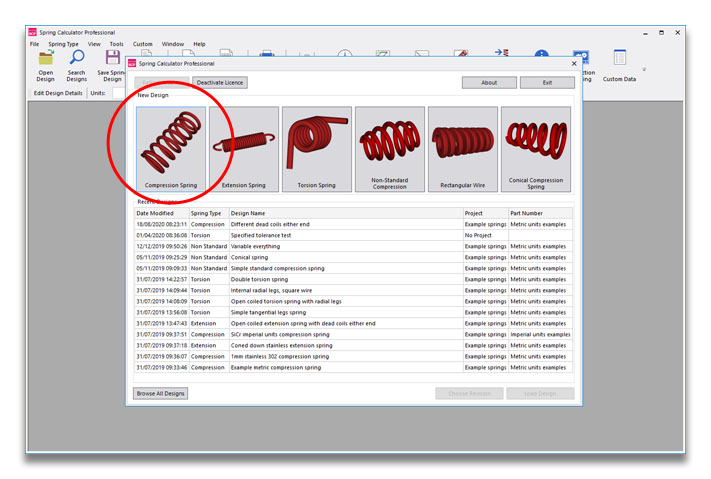
Beginnen Sie mit der Erstellung eines neuen Druckfederentwurfs:
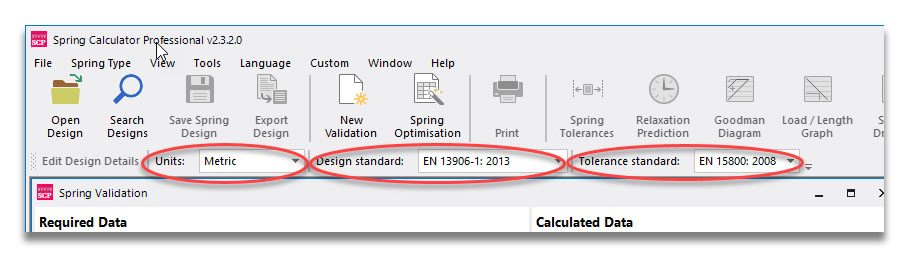
Bevor Sie etwas anderes tun, überprüfen Sie die ausgewählten Einheiten, die Konstruktionsnorm und die Toleranznorm. Die Standardeinstellungen sind metrisch, EN 13906-1 und EN 15800. Wenn Sie eigene Einheiten erstellen müssen, um sie an eine Zeichnung anzupassen, können Sie dies über „Extras > Optionen“ tun.
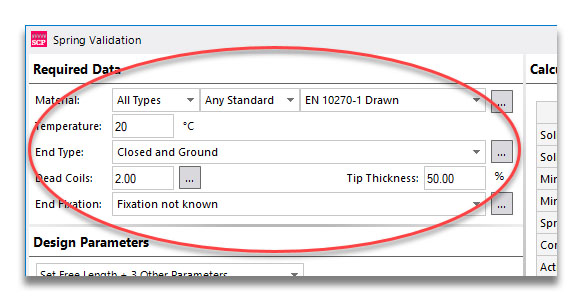
Anschließend arbeiten wir uns auf der linken Seite nach unten, beginnend mit dem Abschnitt „Erforderliche Daten“, der sich mit den grundlegenden Eingaben befasst, die Sie wahrscheinlich bereits vor Beginn einer Konstruktion kennen, wie Material, Endtyp und Befestigung. (Manchmal ändert sich die Materialauswahl, wenn Sie sich die Konstruktionsergebnisse ansehen, aber im Allgemeinen haben Sie eine ziemlich gute Vorstellung davon, wo Sie ansetzen müssen.) Sie können diese Angaben vorerst unverändert lassen.
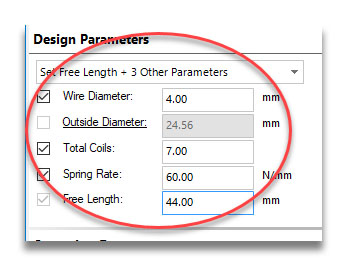
Dann kommen wir zum Bereich „Designparameter“. Hier wird die Grundform der Feder eingegeben. Wir beginnen damit, die Dropdown-Option oben auf „Freie Länge + 3 weitere Parameter festlegen“ zu belassen.
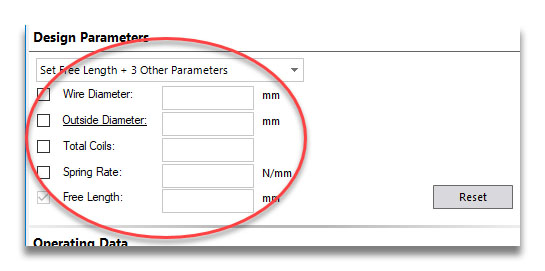
Sie sehen, dass es 5 Parameter gibt, die zusammen die Feder definieren. Links unten befindet sich eine Spalte mit Kontrollkästchen; diese zeigen an, welche Werte festgelegt sind. Sie sehen, dass die Variable „Freie Länge“ bereits angekreuzt ist. Das liegt daran, dass die anderen vier Variablen miteinander in Beziehung stehen, die freie Länge der Feder jedoch unabhängig ist, sodass wir sie festlegen müssen.
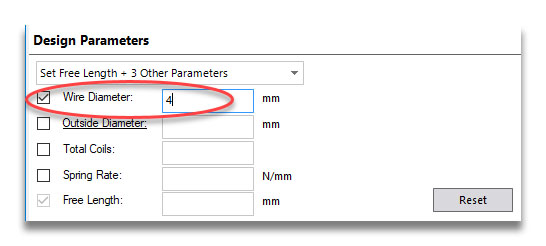
Klicken Sie in das Eingabefeld neben „Drahtdurchmesser“ und geben Sie 4 ein. Dabei wird das Kontrollkästchen automatisch aktiviert, um anzuzeigen, dass wir diese Variable festgelegt haben.
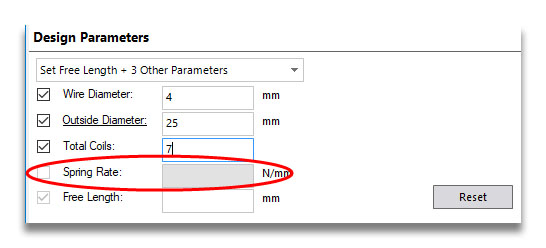
Drücken Sie die Eingabetaste, um zum Feld für den Außendurchmesser zu gelangen. Geben Sie hier 25 ein (Sie könnten auch einen Innendurchmesser oder einen mittleren Windungsdurchmesser festlegen, indem Sie auf die unterstrichene Bezeichnung „Außendurchmesser“ klicken) und anschließend 7 für die Gesamtzahl der Windungen. An dieser Stelle wird das Feld für die Federkonstante ausgegraut und kann nicht mehr bearbeitet werden, ebenso wie das Kontrollkästchen daneben. Dies zeigt an, dass die Federkonstante die berechnete Variable sein wird.
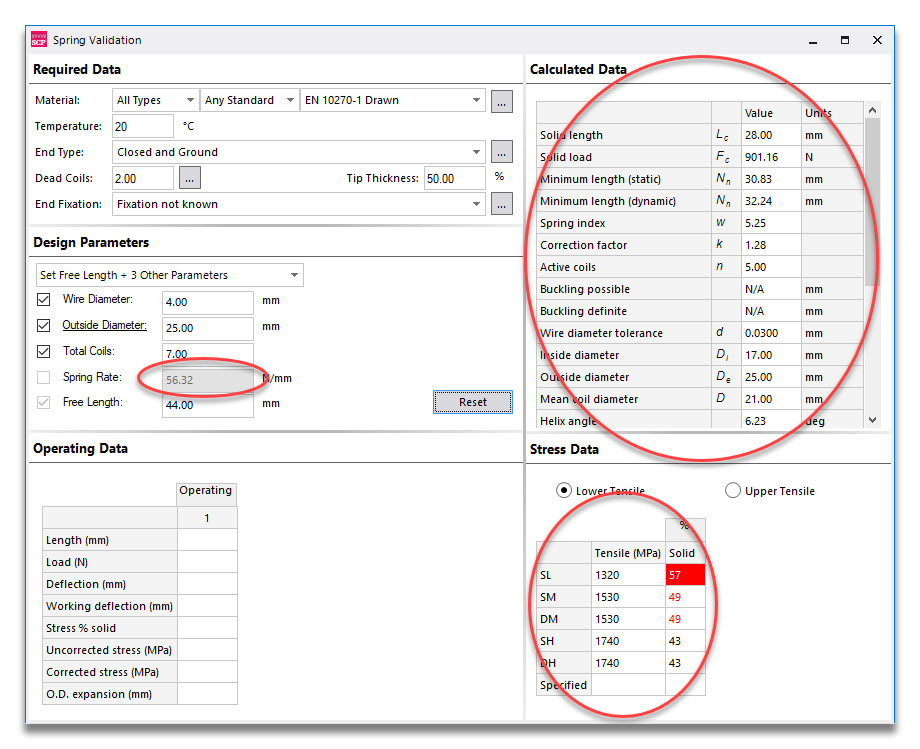
Geben Sie 44 als freie Länge ein (und drücken Sie die Eingabetaste), woraufhin zahlreiche Zahlen auf dem Bildschirm erscheinen. Das liegt daran, dass wir nun über genügend Informationen verfügen, um unsere Feder zu berechnen. Wir haben zwar noch keine Betriebsdaten (wie die Feder verwendet wird) eingegeben, aber es liegen dennoch reichlich Informationen vor.
Zunächst sehen Sie die Federkonstante von 56,32 N/mm. Auf der rechten Seite befinden sich dann die Bereiche „Berechnete Daten“ und „Spannungsdaten“. Die „Berechneten Daten“ enthalten allgemeine Informationen über die Feder in ihrer freien (Steigung, Gewicht usw.) und gestreckten (gestreckte Länge und Belastung) Position. Sie können die Anzeige in dieser Tabelle unter „Extras > Optionen > Berechnete Daten“ vollständig anpassen.
Wenn wir uns die Tabelle „Spannungsdaten“ ansehen, erkennen wir, dass es für das gewählte Material (gezogener Kohlenstoffstahl nach EN 10270-1) 5 Güteklassen gibt: SL, SM, DM, SH und DH. Einige Werkstoffe haben nur eine Güteklasse (z. B. ASTM A228), andere mehrere. Die Zugfestigkeit der jeweiligen Güteklasse wird neben dem Namen angezeigt. Die letzte Spalte enthält die Festigkeit im belasteten Zustand, ausgedrückt als Prozentsatz der Zugfestigkeit. Mit steigender Festigkeit sinkt also der Wert für die Zugfestigkeit in Prozent.
Kehren wir zu den Konstruktionsparametern zurück und passen wir unsere Konstruktion leicht an. Wenn Sie das Kontrollkästchen neben „Außendurchmesser“ deaktivieren, wird dies zur berechneten Variablen, und wir können nun die Federkonstante festlegen. Ändern Sie den Wert von 56,32 auf 60, und Sie sehen, dass sich der Außendurchmesser auf 24,56 mm ändert.
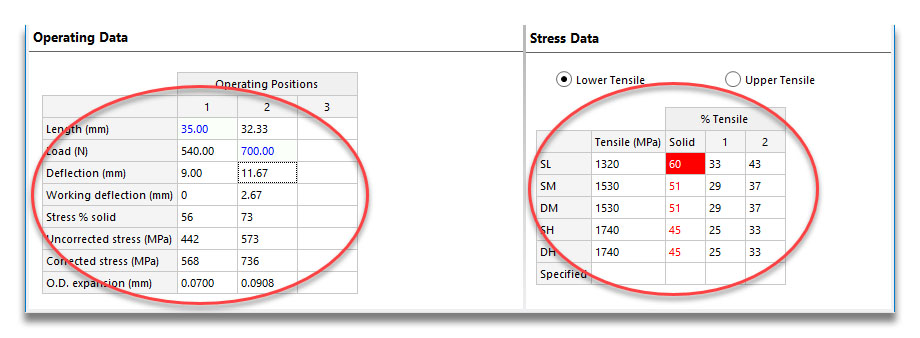
Geben wir nun einige Betriebsdaten ein. Klicken Sie in die Spalte mit der Überschrift „1“ neben der Bezeichnung „Länge“ und geben Sie 35 ein (drücken Sie dann die Eingabetaste). Dadurch werden verschiedene Parameter für eine Arbeitslänge von L1 = 35 mm berechnet und es wird eine leere Spalte für Position 2 erstellt. Geben Sie in dieser Spalte in der Zeile „Load“ den Wert 700 ein, für F2 = 700 N. Sie könnten auch eine Durchbiegung (ausgehend von der freien Position) oder eine Arbeitsdurchbiegung (relativ zu L1) eingeben.
Dadurch wird auch das Raster „Stress Data“ (Spannungsdaten) ausgefüllt, eines der wichtigsten Ergebnisse. Neben der Volumenspannung haben wir nun auch %-Zugwerte für die beiden Arbeitspositionen (für die DH-Güteklasse beispielsweise 25 % bei L1 und 33 % bei L2).